Die Demo ist natürlich nur für private Projekte lizensiert, kommerzielle Nutzung erfordert in jedem Falle die Vollversion.
Wenn Sie es möchten, können Sie sich Bascom zunächst auf deutsche Sprache umstellen. Das geht über "Options" -> "Environment" ->"IDE"
Da BASCOM Microcontroller im Gegensatz zur Arduino-IDE über unterschiedlichste Programmiergeräte beschreiben kann ist es wichtig zu Anfang den richtigen Programmertyp einzustellen.
1.2 Arduino-Bootloader als Programmer
Schließen Sie Ihren Arduino an einen USB-Port des PCs an und finden Sie über die Systemsteuerung heraus welchen Com-Port er benutzt. Den Windows-Gerätemanager können Sie aus Bascom heraus übrigens direkt per Shortcut Strg+D starten, oder über das Menü: "Werkzeuge" -> "Show device manager" aufrufen."Optionen" -> "Programmierer"
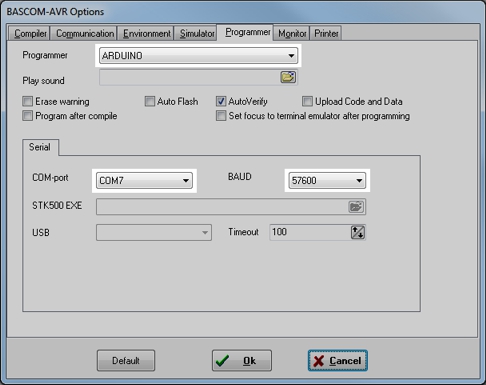
Die Baudrate sollte auf 115200 Baud eingestellt werden, sollte die Verbindung fehlschlagen, probieren Sie 57600 Baud älterer Arduino-Versionen aus.
Nun sollten Sie die Verbinung testen. Leider öffnet Bascom das Programmerfenster nur, wenn auch irgendein Quellcode vorhanden ist. Dafür reicht allerdings ein leeres Programm, klicken Sie also auf "Datei" -> "Neu" und drücken Sie dann die Taste "F4" oder klicken Sie auf das Icon "Program chip" oder im Menü: "Programmieren" -> "Zum Chip senden"

Was Sie dann sehen ist die Programmerumgebung zur Kommunikation mit dem µC. Wundern Sie sich nicht, daß diese in Englisch ist, auch wenn Sie eigentlich schon auf Deutsch umgestellt haben. Das zu übersetzen vergisst der Hersteller seit Bascom auf dem Markt ist.
Wir haben noch keinen Quellcode zu überspielen und wollen nur die Programmer-Kommunikation testen.
Klicken Sie auf "Identify Chip"
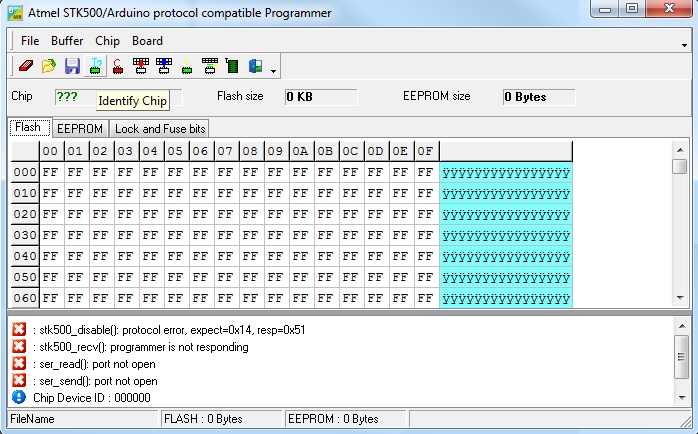
Nach 2-3 Sekunden scheinbaren Stillstands wird Ihnen dann im unteren Fensterbereich ein Protokoll angezeigt. Sollten Sich hier viele rote Kreuze zeigen und Fehlermeldungen wie "stk500: programmer is not responding" zu lesen sein stimmt etwas mit den Einstellungen oder Ihrem System nicht. Prüfen Sie nochmals die Com-Port-Einstellungen im Programmer-Konfigurationsmenü und bei hartnäckigeren Problemen suchen Sie im Internet nach Hilfe zu den angezeigen Fehlermeldungen.
Im Normalfall sollte jedoch im Feld "Chip" wie im Protokollbereich nun der Name des angeschlossenen Mikrocontrollers angezeigt werden:
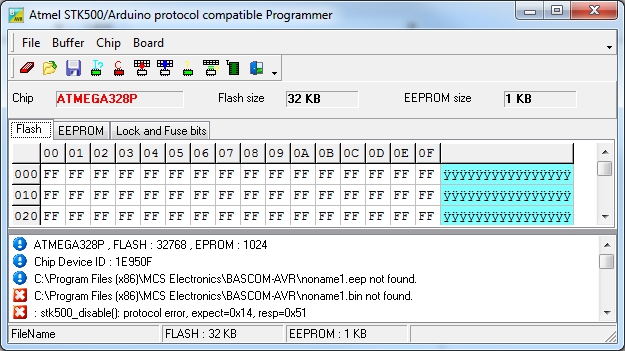
Ich empfehle jedes mal, wenn Sie Bascom neu öffnen oder den Arduino vom USB-Port abgezogen/wieder angesteckt haben vor dem Programmieren kurz auf "Identify Chip" zu klicken um zu prüfen ob die Verbindung steht.
Wollen Sie kein neu compiliertes Programm ausprobieren finden Sie hier über das Menü: "Buffer" -> "Load from file" übrigens die Möglichkeit fertige Programme als Hex- oder Bin-Datei zu laden und mit einem Klick auf "Erase and program chip" an den Arduino zu senden.